こんにちは、あおサロンAI です!
先日、xAI から Grok Bot というものが出ました。「クラウド上に自分専用のPCを持っていて、そこでブラウザやアプリを操作して、仕事を最後まで終わらせてくれるAI」です。PCを閉じても動き続けます。
触りながら、正直こう思いました。
「あれ、これ Claude in Chrome とか Playwright と何が違うんだ?」
調べたんですが、この3つを並べて比較した記事を、日本語でも英語でも僕は見つけられませんでした(2026年8月28日時点)。「Grok Botとは」の解説記事はもう山ほどあるのに、です。
先に結論
3つとも「AIがブラウザを操作する」という点では同じです。
違うのは、そのブラウザが動いている機械が、誰の管理下にあるか。
Claude in Chrome … あなたのPCの、いつものChrome
Playwright … 自動化用のブラウザ(あなたのPCでも、借りたサーバーでも動く)
Grok Bot … 提供元のクラウド上にある、あなた専用のPC
ここを押さえると、あとの違いは全部これの派生です。
そして、世の中では「3択」として語られますが、実務では5択です。
①API直 ②Claude in Chrome ③Playwright ④Grok Bot ⑤人力のまま
この記事は真ん中の3つを軸にしつつ、①と⑤に逃がす判断も一緒にやります。というより、僕の場合は①と⑤が大半でした。
📋 この記事で分かること
無料パートで分かること
3つの違いを1枚で決められる比較表(X にも載せます。保存して使ってもらってOKです)
**「その操作ができる公式APIがあるなら、3つとも使うな」**という第0条
Grok Bot を触る前に必ず知っておくこと4つ(全部、公式ドキュメントの原文つき)
逆に「AIにやらせないほうが速い」場合があるという話
有料パートで分かること
僕の業務を全部振り分けた表と、あなたが同じことをやるための記入シート
失敗ログ、全部(実際に出たエラーと、再現条件)
「1件だけなら人がやったほうが速かった」実データと、その損益分岐
Grok Bot を常駐させる前に知るべき上限5つ(公式ドキュメントの原文つき)
判定フローの完全版(分岐が現実に破れる場面まで)
ログイン状態の保ち方は4パターンあるという話
コストは使い方でなく設計で変わる(試算・4シナリオ)
で、あなたは何をすればいいか(棚卸しシート13項目+9ステップ)
🗺 連載の地図
この記事は3本の連載の1本目です。
①(この記事)|選ぶ … 3択の判定と、僕の業務の振り分け結果
②|決める … Grok Botに何を渡し、何を渡さないか。線引きの設計
③|測る … 14日回した実測。成功率・停止回数・実課金額
この記事に「Grok Bot の」実測値は入っていません。 Grok Bot は導入して検証中で、まだ本番の仕事は任せていないからです。Grok Bot のコストを語るところは全部「試算」と明記しています。
一方で、Claude in Chrome と Playwright は本番で動かしているので、そちらの実測値はそのまま出します。この note の記事投稿は Playwright、YouTube Studio の設定は Claude in Chrome です。
そのかわり、この記事には「渡さないと決めた過程の全記録」があります。 27の業務を1つずつ判定して、Grok Botに渡してよいと判断できたのが2件だけだった——その判定の中身こそが①の商品です。
②と③も9月中に有料で公開予定です。
目次(無料パート)
違いは「その機械が誰の管理下にあるか」だけ
3つを1行ずつ。それぞれが向かないこと
【比較表】X転載用・この記事の名刺
第0条:その操作ができる公式APIがあるなら、3つとも使うな
Grok Botを触る前に、必ず知っておくこと4つ
逆に「AIにやらせないほうが速い」場合がある
ここから先に何が書いてあるか
1. 違いは「その機械が誰の管理下にあるか」だけ
冒頭の結論をもう少し丁寧に書きます。
自分の管理下の機械で動く → ログイン状態は自分の手元にある。ただし、その機械の面倒は自分で見る
提供元のクラウドで動く → PCを閉じても動き続ける。ただし、ログイン状態は相手の機械に残る
Claude in Chrome は前者に固定されています。Grok Bot は後者に固定されています。
Playwright だけは、置き場所を自分で選べます。 ここが大事なところです。
⚠️ よくある誤解を先に潰しておきます。 「常駐させたいなら、認証情報を外部に預けるしかない」——これは違います。 Playwright は自分のPCでも、常時つけっぱなしの小さなPCでも、借りたサーバーでも動きます。つまり**「PCを閉じても動く」と「ログイン状態は自分の管理下」は両立できます。**
ただし、サーバーの管理という別の仕事が増えます。 この記事は「非エンジニアが管理を増やさずに選ぶ」前提で書いているので、その道は後半(16章)で扱います。
正確に言い直すとこうです。
認証済みの処理を無人で回すなら、動かす機械のどこかに「入れる資格」を置くことになる。問題は「置くかどうか」ではなく、「どこに、どの強さで置くか」。
これが選択の分岐点です。
2. 3つを1行ずつ。それぞれが向かないこと
優劣の話ではありません。そもそも種類が違います。
Claude in Chrome と Grok Bot は「AIエージェント製品」、**Playwright は「開発者向けの自動化ライブラリ」**です。並べて比べていますが、レイヤーが違うことは意識しておいてください。
Claude in Chrome
あなたが普段使っている、ログイン済みのChromeを借りて操作する。
ログインし直す必要がありません。あなたが Google にログインしているなら、そのまま管理画面に入れます。
❌ 向かないこと:無人での定期実行。PCが起動していてChromeが開いていることが動作条件なので、寝ている間には動きません。
Playwright
手順をコードで固定して、同じことを何度でも繰り返す。
ログが残るので、失敗を後から追えます。動かす機械も自分で選べます。
❌ 向かないこと:コードを書く(またはAIに書かせる)手間がかかるので、1回きりの作業には重すぎます。初回のログインも人が一度手で入る必要があります。
Grok Bot
提供元のクラウド上の自分専用PCで、PCを閉じていても動き続ける。
定期実行が標準機能です。ログイン状態も基本的に保持されます。
❌ 向かないこと:落としたファイルをすぐ手元で使う作業。クラウド側にあるので、持ち出しの一手間が毎回かかります。
なお、お金・個人情報・本番環境を触る作業は、僕は現時点では渡さない判断にしています。 理由の材料は5章、判断は8章に書きます。
3. 【比較表】X転載用・この記事の名刺
この表は X にも載せます。保存して使ってもらって構いません。
評価語は最小限にして、事実と日付を中心に構成しています。最後の「一番向く仕事」の行だけは僕の判断です。
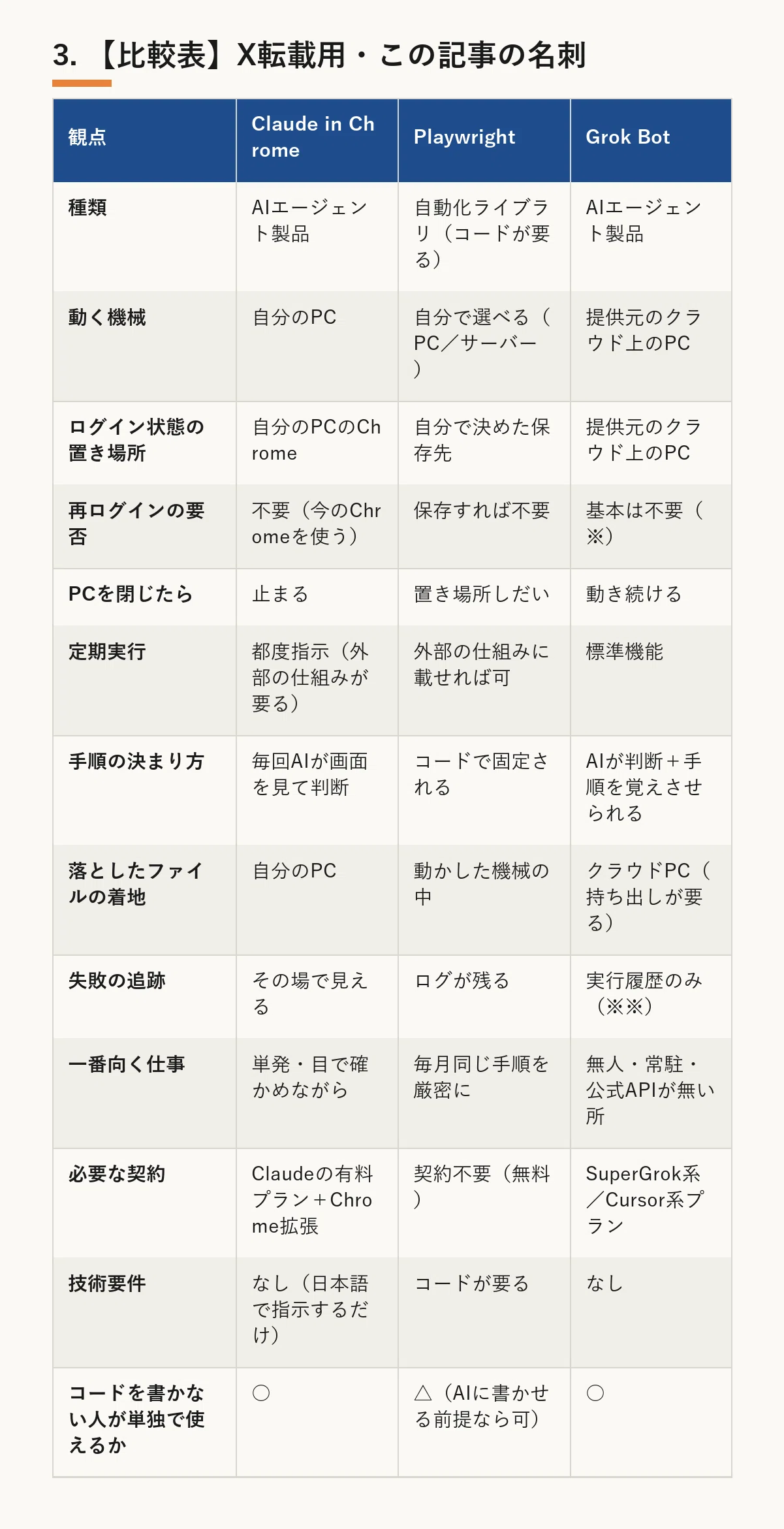
※ 公式の記述は "Browser sessions persist so you usually do not need to sign in for each task."(=たいていは再ログイン不要)。サイトによっては再ログインが要ります。 ※※ Botの操作を後から確認する監査ビューは、2026年8月28日時点では提供されていません(公式に coming=準備中と記載)。 ※※※ パスワードやワンタイムコードそのものは、値がマスクされ、会話ログから除外されると公式に明記されています。ここで問題にしているのは「パスワードの保管先」ではなく、**「ログイン済みの状態がどこに置かれるか」**です。
この表で見てほしいのは2行だけ
「ログイン状態の置き場所」と「PCを閉じたら」。
そして、Playwright の行だけ「自分で選べる」になっていること。ここが3択の実質的な分岐です。
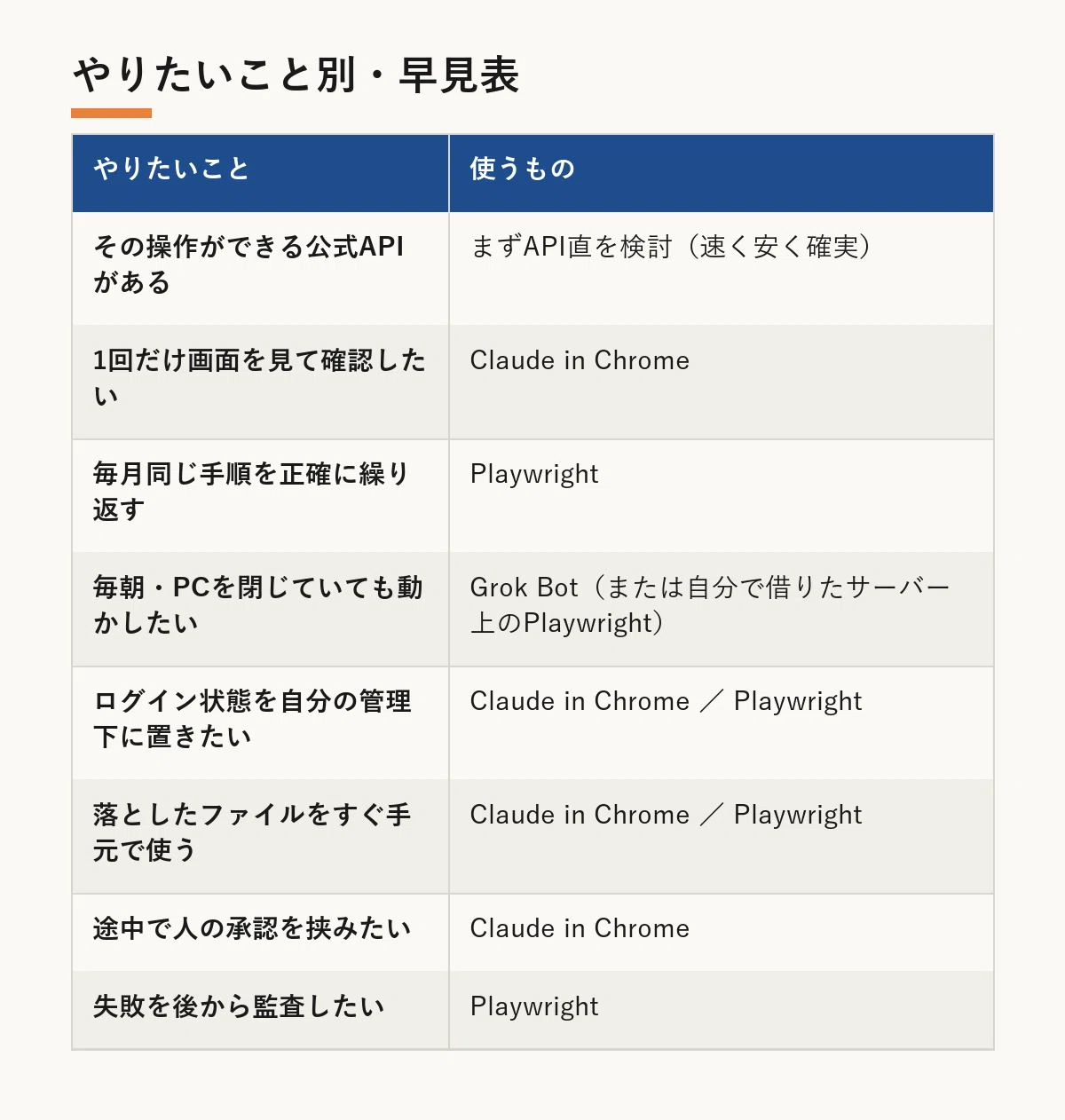
やりたいこと別・早見表
4. 第0条:その操作ができる公式APIがあるなら、3つとも使うな
早見表の一番上の行が、この記事で一番大事です。
💡 API(エーピーアイ) … 人が画面をクリックせずに、プログラム同士が直接やり取りするための正式な窓口のこと。
ブラウザ操作は、AIにやらせる作業の中で壊れやすく、遅く、高くつきがちです。画面のデザインが変わっただけで止まります。
APIが用意されている操作にブラウザ操作AIを使うのは、エレベーターがあるのに階段を担いで登るようなものです。
数字で見ると分かりやすい
僕の環境で、5分おきに動いている自動処理があります。定期実行の設定で */5(=5分ごと)。
これは1日で 288回です。
もしこれをブラウザ操作AIでやろうとしたら、1日288回ブラウザを起動することになります。しかも起動中のPCが必要です。現実的ではありません。
「頻度 × 無人」の掛け算になった瞬間、ブラウザ操作で置き換えるのは現実的でなくなります。
ただし「APIがある」だけでは判断できません
ここは正確に書きます。**「サービスにAPIがある」ではなく「やりたい操作がAPIでできる」**が条件です。
僕はここで一度ハマりました。APIはあるのに、やりたい機能だけが無かったんです。その実例と、他の例外(申請が重すぎる/料金が不利/初回だけ人が要る)は8章で扱います。
💡 調べるコツ:サービス名ではなく、やりたい操作名で検索してください。「YouTube API」ではなく「YouTube API コメント 固定」のように。
僕の会計・決済・通知・動画投稿・検索順位は、全部APIで自動化済みです。定期実行の回数で数えると、ブラウザ操作の出番はごく一部しかありません。
その1割がどこなのか、実際のリストは有料パートに置きました。
5. Grok Botを触る前に、必ず知っておくこと4つ
ここは売り物ではありません。読者保護として無料に置きます。
先に立場を書いておきます。僕はふだん Claude系のツールを主に使っていて、その分だけ Grok Bot には辛口になりがちです。 なのでこの章は、僕の感想ではなく公式ドキュメントの原文と日付だけで構成しました。
① 全部のBotが、1台のクラウドPCを共有している
"All of your Bots share one cloud computer assigned to your user account. Files, browser sessions, and command line credentials on that computer are available across your Bot roster" (あなたの全Botは、アカウントに割り当てられた1台のクラウドコンピュータを共有する。そのPC上のファイル・ブラウザセッション・コマンドラインの認証情報は、Bot全体から利用できる) — Approvals, security, and privacy
そして、こうも書いてあります。
"Do not use separate Bots as a security boundary" (Botを分けることを、セキュリティの境界として使ってはいけない)
つまり「調査用Bot」と「請求書用Bot」を分けても、ファイル・ブラウザセッション・コマンドラインの認証情報は共有されます(公式の記載どおりです)。「分ければ隔離できる」とは考えないでください。
② データ保存が必須。プライバシーモードは使えない
"Grok Bot requires data storage and does not support Legacy Privacy Mode" (Grok Botはデータ保存を必要とし、Legacy Privacy Mode に対応しない) — Approvals, security, and privacy
💡 Legacy Privacy Mode … 会話を保存しないモード(旧仕様)のこと。
「保存をオフにして使う」という選択肢がそもそも存在しません。保存しない設定になっているアカウントは、設定を変えないと起動すらしません。
学習利用のオプトアウト(=「学習に使わないでください」と申し出て外すこと)については、公式は次のように書いています。
"Training opt-out follows the applicable Cursor account and privacy settings." (学習のオプトアウトは、該当する Cursor のアカウント/プライバシー設定に従う)
保持日数の明示はありません。そして設定を探す場所が X 側ではない点に注意してください。
③ Grok Bot 専用の支出上限と、操作の監査ビューが、まだ無い(2026年8月28日時点)
公式ドキュメントの Teams and enterprises ページに、こう書かれています。
"Can I set a Grok Bot spend cap?" "Not yet. Account-level on-demand controls still apply, and per-product spend is on the dashboard usage page." (Grok Bot の支出上限は設定できますか? → **まだです。**アカウント単位のオンデマンド管理は引き続き有効で、製品別の支出はダッシュボードの usage ページで見られます) — Teams and enterprises
監査ビューについても、同じページに "An audit view of Bot actions is coming."(Botの操作の監査ビューは準備中)とあります。つまり、現時点では無いということです。
💡 監査ビュー … あとから「いつ、誰が、何をしたか」を追える画面のこと。
ここは誤解が広まりやすいので正確に書きます。
「Grok Bot 専用の」支出上限が無いのであって、青天井に課金されると公式が書いているわけではありません。 上の引用のとおり、アカウント単位の管理は効きます。またFAQには、料金についてこうあります。
"Grok Bot subscriptions include weekly usage; eligible accounts can add on-demand usage billed from model and token cost." (Grok Bot のサブスクには週次の利用枠が含まれる。対象アカウントは、モデルとトークンのコストに基づく従量課金を追加できる)
従量課金は「追加できる」オプション扱いです。契約前に、ダッシュボードのオンデマンド設定を必ず自分で確認してください。
④ 「テスト実行」は、本物の作業をします
これが一番危ないと思っています。
"A test run performs real work. It can navigate websites, change files, and call connected tools." (テスト実行は本物の作業を行う。Webサイトを操作し、ファイルを変更し、接続されたツールを呼び出しうる) — Skills and routines
「お試しで1回動かしてみよう」が、本番を動かします。 ここを知らずに触ると事故ります。
おまけ:パスワードとワンタイムコードは、チャットに書いてはいけない
"Do not send a password or one-time code in ordinary chat." (通常のチャットにパスワードやワンタイムコードを送ってはいけない) — Approvals, security, and privacy
チャット履歴は保存対象なので、ここを間違えるとパスワードが平文で残ります。パスワード・パスキー・2要素コード・CAPTCHA・決済確認のときは、Botが操作権をあなたに渡すのが正しい手順です。対応済みの接続先については、値がマスクされ、会話ログから除外され、モデルにも渡らない仕組みが用意されています。
💡 CAPTCHA(キャプチャ) … 「私はロボットではありません」の確認画面のこと。
対応プラン(2026年8月26日の公式発表時点)
公式は次のように書いています。
"Grok Bot is now included with all SuperGrok, Cursor Pro, and Cursor Teams plans."
つまり対象は SuperGrok系 と Cursor Pro / Cursor Teams系。X Premium+ に入っているだけでは使えません。
ただし、ドキュメントのFAQ側は "Eligible plans include SuperGrok Plus, SuperGrok Heavy, Cursor Pro+, Cursor Ultra, and Cursor Teams Standard and Premium." とニュースより狭い記載のままです。両者に差があるので、契約前に必ず両方を確認してください。
そして、契約していなくても試す道が1つあります。 公式の個人向け記載にはこうあります。
"Available with SuperGrok Plus, SuperGrok Heavy, Cursor Pro+, Cursor Ultra, or a one-time trial." (…または一回限りのトライアルで利用できる) — Teams and enterprises
17章に書く「7日間の試験運用」は、このトライアルの枠でそのまま実行できます。 契約前に自分の業務で試せる、ということです。
なお利用枠は、既存のGrok/Cursorの枠とは別枠です。
"Grok Bot comes with its own usage, separate from your Grok and Cursor plans, so anything you hand off to a Bot won't count against your existing usage."
ここまでが「避けるべきこと」です
ただ、避け方が分かっても「じゃあ自分の仕事のどれを渡すのか」は決まりません。
うちは全業務を洗い出して5つに振り分けました。その結果、Grok Botに渡してよいと判断できたのは2件だけでした。なぜ2件しか残らなかったのか、その2件が何なのかは9章に書いています。
6. 逆に「AIにやらせないほうが速い」場合がある
ここまで読むと「じゃあ全部AIにやらせよう」となりがちなんですが、うちには逆の実測があります。
ある行政系の手続きを Claude in Chrome で実際にやったとき、こうなりました。
1件あたり、AIだと3〜10分。人間が手でやると3分。
つまり 1件だけなら、人がやったほうが速いんです。しかもこの作業、毎月あります。「頻度が高ければ自動化が勝つ」とは限らない、という一番わかりやすい反例でした。
じゃあ意味がないのかというと、そうではありません。何を比べるかを変えると、逆転します。 その比較軸と、何の作業だったのかは14章で書きます。
ブラウザ操作AIの記事はどれも「こんなに時短できます!」と書いてあるんですが、やらせないほうが速い領域があることを数字で示した記事を、僕は見つけられませんでした。
ここは正直に出します。
7. ここから先に何が書いてあるか
有料パートは10章+まとめです。価値が高いと思う順に並べます。
12章|失敗ログ、全部(実際に出たエラーと再現条件)。特に「AIの"見て確認しました"は、日本語では当てにならない」は、フォームをAIに埋めさせる人全員に効きます
9章|業務27個を全部振り分けた結果(API直/Playwright/Chrome/Grok Bot候補/人力の5分類)
17章|で、あなたは何をすればいいか(棚卸しシート13項目+記入例3件+9ステップ。コピペして使えます)
14章|「1件なら人が速い」の実データと、損益分岐の式
16章|Grok Botを常駐させる前に知るべき上限5つ
8章|判定フローの完全版
11章|Chromeに残る理由は3種類しかない
15章|コストは設計で変わる(試算4シナリオ)
10章・13章|ログイン状態の保ち方4パターン / 壊れない6つの定石(※開発者向け)
18章|まとめ
特に12章の失敗ログは、他では読めないと思います。
ファイル選択ダイアログが開いてブラウザ全体が操作不能になった話
画像を1枚アップロードするのに4つの方法を試して全部失敗した記録
日本語を入力したら「目安3,000円前後」が「目安十普万円前後」に化けた話
スクリーンショットで目視確認しても気づけなかったという話
成功例より、こっちのほうが役に立つと思っています。